MeJeLsoft

Windows & macOS · Gratuito

Ezan Vakti

Horários de oração que ficam na sua barra de tarefas — ou, em um Mac, na sua barra de menus. Uma contagem regressiva discreta até a próxima oração, a chamada para oração que você escolher, e um protetor de tela em tela cheia quando a máquina fica ociosa — calculado para qualquer cidade do planeta.

Em um Mac — cole isto no Terminal:

curl -fsSL https://mejelsoft.com/mac | bash

O comando escolhe a versão certa para o seu Mac, instala, assina no seu próprio computador e abre o app. Nada para descompactar, nada para arrastar. Prefere baixar os arquivos? zip para Apple silicon · zip para Intel.

Versão
2.8.0 Windows · 1.4.0 macOS
Requer
Windows 10 (1809) ou 11 · macOS 11 Big Sur
Preço
Gratuito
Interface
Turco

O que ele faz

Funcionalidades

Barra de tarefas & barra de menus

No Windows, um painel compacto fica na barra de tarefas com a próxima oração e uma contagem regressiva ao vivo. No macOS, o ícone da mesquita fica na barra de menus; a contagem regressiva está a um clique de distância, com a programação completa do dia logo abaixo.

Tela inicial

Clique no ícone da bandeja para ver um relógio analógico dourado, a programação diária completa, a contagem regressiva e acesso às configurações com um clique.

Sua própria chamada para oração

Baixe uma recitação pronta de dentro do app, ou coloque seu próprio MP3 na pasta de cada oração — alvorada, meio-dia, tarde, pôr do sol, noite. Seus próprios arquivos nunca são sobrescritos.

Lembretes de expiração

Bipes curtos 45, 30 e 15 minutos antes do fechamento da janela da oração atual, para que nenhuma oração seja perdida por acidente. Pode ser desativado.

Cidades do mundo todo

Mais de 34.000 cidades em 244 países, pesquisáveis e sem distinção de acentos, armazenadas dentro do app. Cada cidade tem seu próprio fuso horário, então os horários permanecem corretos mesmo quando a cidade é diferente da configurada no relógio do computador.

Protetor de tela

Depois de um período ocioso, a tela se preenche com um relógio analógico e a programação do dia — ou com suas próprias imagens, exibidas em tela cheia com o horário em uma barra discreta.

Funciona offline

Um mês inteiro de horários é buscado de uma só vez e armazenado localmente, então o app continua funcionando sem conexão e não acessa a rede a cada abertura.

Atualizações silenciosas

Novas versões são baixadas e instaladas sozinhas em segundo plano a partir do nosso próprio canal de lançamentos. Sem loja, sem avisos, sem insistência para reiniciar.
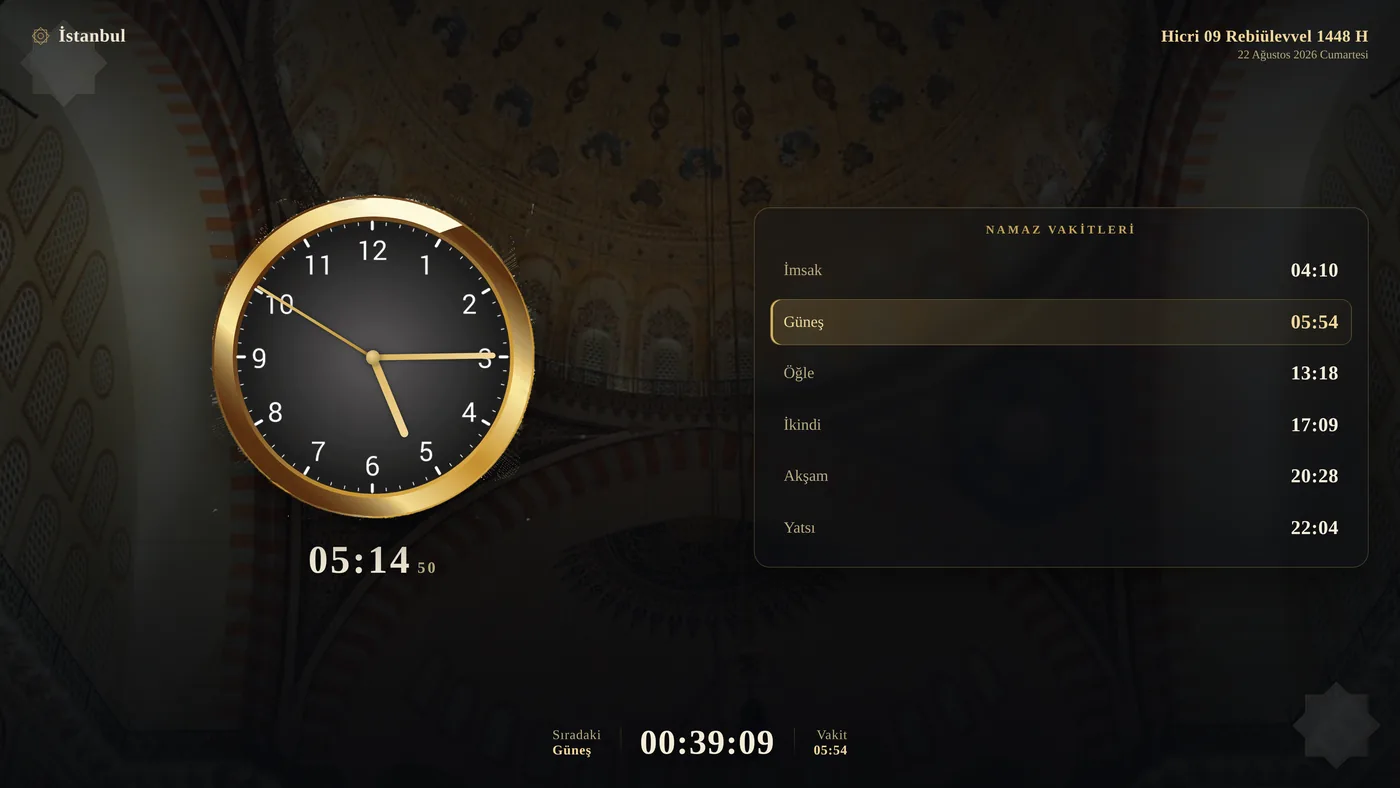
Telas

Capturas reais
Protetor de tela em tela cheia

Configurando

Instalação · Chamada para oração · Imagens

Windows

Três passos
  1. Execute o instalador. O instalador não é assinado, então o Windows SmartScreen exibe um aviso — escolha Mais informações → Executar assim mesmo. O app é instalado por usuário; não é preciso ser administrador.
  2. Escolha sua cidade na primeira abertura, ou deixe o app encontrar você automaticamente.
  3. Obtenha a chamada para oração — clique com o botão direito no ícone da bandeja → Hazır Ezan İndir para uma recitação pronta, ou → Ezan Klasörünü Aç para colocar seus próprios arquivos de áudio.

macOS

Um comando
  1. Abra o Terminal (pressione ⌘ + Espaço, digite Terminal, Enter) e cole uma linha: curl -fsSL https://mejelsoft.com/mac | bash O comando detecta se o seu Mac é Apple silicon ou Intel, baixa a versão correspondente, instala em /Applications, remove a sinalização de quarentena do download e assina no seu computador — o app não é notarizado pela Apple, e os Macs com Apple silicon recusam abrir qualquer coisa não assinada. Em seguida, ele abre. Execute a mesma linha novamente a qualquer momento para reinstalar.
  2. Olhe para a barra de menus, não para o Dock. O ícone da mesquita aparece do lado direito; propositalmente não há ícone no Dock. Clique nele para ver a contagem regressiva, a programação do dia e todas as configurações.
  3. Escolha sua cidade — a primeira abertura pergunta isso. Pesquise entre 34.000 cidades ou pressione Konumumu Otomatik Bul. Os horários seguem o fuso horário daquela cidade.
  4. Inicie junto com o Mac: menu → 🚀 Girişte Başlat. A partir daí, novas versões chegam sozinhas — o app verifica atualizações a cada seis horas e se substitui silenciosamente enquanto você está longe do teclado.

Prefere não executar um script via pipe? Baixe o zip Apple silicon ou Intel, descompacte e execute ./install-mac.sh dentro dele — os mesmos passos, feitos manualmente.

A chamada para oração

Áudio por oração
  1. Recitação pronta. Menu → ⬇ Hazır Ezan İndir… → selecione o pacote → İndir ve Kur. Ele só preenche as pastas de oração que você deixou vazias, então suas próprias gravações nunca são sobrescritas.
  2. Ou use seus próprios arquivos. Na mesma janela, pressione 📂 Klasör, ou abra ~/Library/Application Support/EzanVakti/Ezanlar no Finder (no Windows: %APPDATA%\EzanVakti\Ezanlar). Coloque um arquivo de áudio em cada pasta — 1-Sabah, 2-Ogle, 3-Ikindi, 4-Aksam, 5-Yatsi. mp3, m4a, aac, wav e aiff funcionam; o primeiro arquivo em ordem alfabética é o que toca.
  3. Silenciar ou parar. Desmarque 🔊 Ezan Sesi para silenciar todas as orações, ou pressione ⏹ Ezanı Durdur para parar uma que estiver tocando.

Imagens do protetor de tela

Pacotes opcionais
  1. Baixe um pacote. Menu → 🖼️ Ekran Koruyucu → ⬇ Görsel Paketi İndir… Escolha um pacote de idioma e pressione İndir ve Kur. Os downloads retomam de onde pararam e são verificados por checksum, então uma conexão interrompida não custa nada.
  2. Ou use suas próprias fotos. No mesmo submenu → 📂 Görsel Klasörü, depois copie arquivos jpg ou png para ~/Library/Application Support/EzanVakti/Screensaver. Mantenha-os diretamente nessa pasta — subpastas não são verificadas.
  3. Ajuste. Atraso de inatividade de 3 a 30 minutos, duração do slide de 5 a 60 segundos, aleatório ligado ou desligado. ▶ Şimdi Başlat mostra uma prévia imediatamente; qualquer tecla ou movimento do mouse traz a área de trabalho de volta. Chamadas de vídeo e reprodução em tela cheia o suprimem automaticamente.

Privacidade

O que sai do seu PC

Sem conta, sem rastreamento

Não há cadastro, análises, telemetria nem publicidade. Nada do que você faz no app é reportado a lugar nenhum.

Requisições de rede

Os horários de oração vêm da API pública aladhan.com — que recebe apenas coordenadas e uma data. Se você pedir ao app para encontrar sua localização, uma busca aproximada pode ser feita via ip-api.com. Verificações de atualização e pacotes de imagem opcionais são buscados em mejelsoft.com.

Armazenado localmente

Configurações, horários de oração em cache, seu áudio de chamada para oração e imagens do protetor de tela ficam em %APPDATA%\EzanVakti no Windows e ~/Library/Application Support/EzanVakti no macOS — nunca enviados a lugar nenhum.

Localização

Os Serviços de Localização do Windows são usados apenas se você pressionar o botão de localizar e conceder permissão. A versão para Mac nunca acessa o Core Location — em vez disso, oferece uma busca aproximada por IP. Você sempre pode escolher uma cidade manualmente.

Política completa do estúdio: Política de Privacidade.

Notas de versão

Recentes
1.4.0
macOS

A barra de menus mostra apenas o ícone da mesquita — a contagem regressiva foi movida para o menu. O protetor de tela agora cobre a tela inteira, acima da barra de menus e do Dock.

1.2.0
macOS

Atualizações automáticas silenciosas: verificadas a cada seis horas, validadas por checksum, aplicadas enquanto você está longe do teclado.

1.0.0
macOS

Primeiro lançamento para Mac. App de barra de menus com o mesmo motor de orações, banco de dados mundial de cidades, reprodução da chamada para oração, pacotes de imagem e protetor de tela da versão Windows.

3.2.0

O protetor de tela agora funciona em qualquer PC: uma visualização nativa alternativa quando o componente WebView2 está ausente, e recuperação automática de uma pasta de dados do WebView2 travada.

2.8.0

Correção de tela preta no protetor de tela com grandes coleções de imagens, e a janela agora se fecha sozinha se o renderizador falhar.

2.7.0

Pacote de chamada para oração pronto, disponível para download de dentro do app, instalado apenas nas pastas de oração que você deixou vazias.

2.6.0

Tela inicial ao clicar no ícone da bandeja — relógio analógico, programação diária e ações rápidas. O protetor de tela agora exibe suas próprias imagens em tela cheia em vez de atrás do relógio.

2.5.0

Banco de dados mundial de cidades (mais de 34.000) com busca e fusos horários por cidade. Configurações de duração do slide e aleatoriedade no protetor de tela.

2.4.0

Baixador de pacotes de imagem para o protetor de tela dentro do app, com downloads retomáveis e verificação.

2.1.0

Lembretes sonoros 45, 30 e 15 minutos antes do fechamento da janela da oração.

2.0.0

Instalador adequado e atualizações automáticas silenciosas.

Suporte

Diga olá

Dúvidas, relatos de bugs ou uma funcionalidade que você sente falta:

Perguntas frequentes

Bom saber
O que é o Ezan Vakti?
Um aplicativo gratuito de horários de oração para Windows 10/11 e macOS 11+ com contagem regressiva na barra de tarefas ou na barra de menus, reprodução da chamada para oração, protetor de tela em tela cheia e atualizações automáticas silenciosas.
Ele funciona no mundo todo e offline?
Sim. Inclui um banco de dados mundial com mais de 34.000 cidades e mantém uma programação diária offline.
Como instalo em um Mac?
Execute uma linha no Terminal — curl -fsSL https://mejelsoft.com/mac | bash — e ele escolhe a versão certa e a instala. No Windows, use o instalador padrão.