MeJeLsoft

Windows y macOS · Gratis

Ezan Vakti

Horarios de oración que viven en tu barra de tareas, o en tu barra de menú si usas una Mac. Una cuenta regresiva discreta hasta la próxima oración, el adhan que elijas y un salvapantallas a pantalla completa cuando el equipo está inactivo, calculado para cualquier ciudad del mundo.

En una Mac: pega esto en la Terminal:

curl -fsSL https://mejelsoft.com/mac | bash

Elige automáticamente la versión correcta para tu Mac, la instala, la firma en tu equipo y la abre. No hay nada que descomprimir ni que arrastrar. ¿Prefieres los archivos? Zip para Apple silicon · Zip para Intel.

Versión
2.8.0 Windows · 1.4.0 macOS
Requiere
Windows 10 (1809) u 11 · macOS 11 Big Sur
Precio
Gratis
Interfaz
Turco

Qué hace

Funcionalidades

Barra de tareas y barra de menú

En Windows, un panel compacto se ubica dentro de la barra de tareas con la próxima oración y una cuenta regresiva en vivo. En macOS, el ícono de la mezquita aparece en la barra de menú; la cuenta regresiva está a un clic de distancia, con el horario completo del día debajo.

Pantalla principal

Haz clic en el ícono de la bandeja para ver un reloj analógico dorado, el horario diario completo, la cuenta regresiva y acceso a la configuración con un solo clic.

Tu propio adhan

Descarga una recitación lista desde dentro de la app, o coloca tu propio MP3 en la carpeta de cada oración: alba, mediodía, tarde, atardecer, noche. Tus propios archivos nunca se sobrescriben.

Recordatorios de vencimiento

Pitidos breves 45, 30 y 15 minutos antes de que se cierre la ventana de la oración actual, para que nunca se pierda una oración por accidente. Se pueden desactivar.

Ciudades de todo el mundo

Más de 34.000 ciudades en 244 países, con búsqueda y sin distinción de acentos, almacenadas dentro de la app. Cada ciudad tiene su propia zona horaria, para que los horarios sean correctos incluso cuando la ciudad difiere del reloj del equipo.

Salvapantallas

Después de un período de inactividad, la pantalla se llena con un reloj analógico y el horario del día, o con tus propias imágenes, mostradas a pantalla completa con la hora en una barra discreta.

Funciona sin conexión

Se descarga un mes completo de horarios de una sola vez y se guarda en caché localmente, de modo que la app sigue funcionando sin conexión y no consulta la red en cada inicio.

Actualizaciones silenciosas

Las nuevas versiones se descargan e instalan solas en segundo plano desde nuestro propio canal de versiones. Sin tienda, sin avisos, sin insistencia para reiniciar.
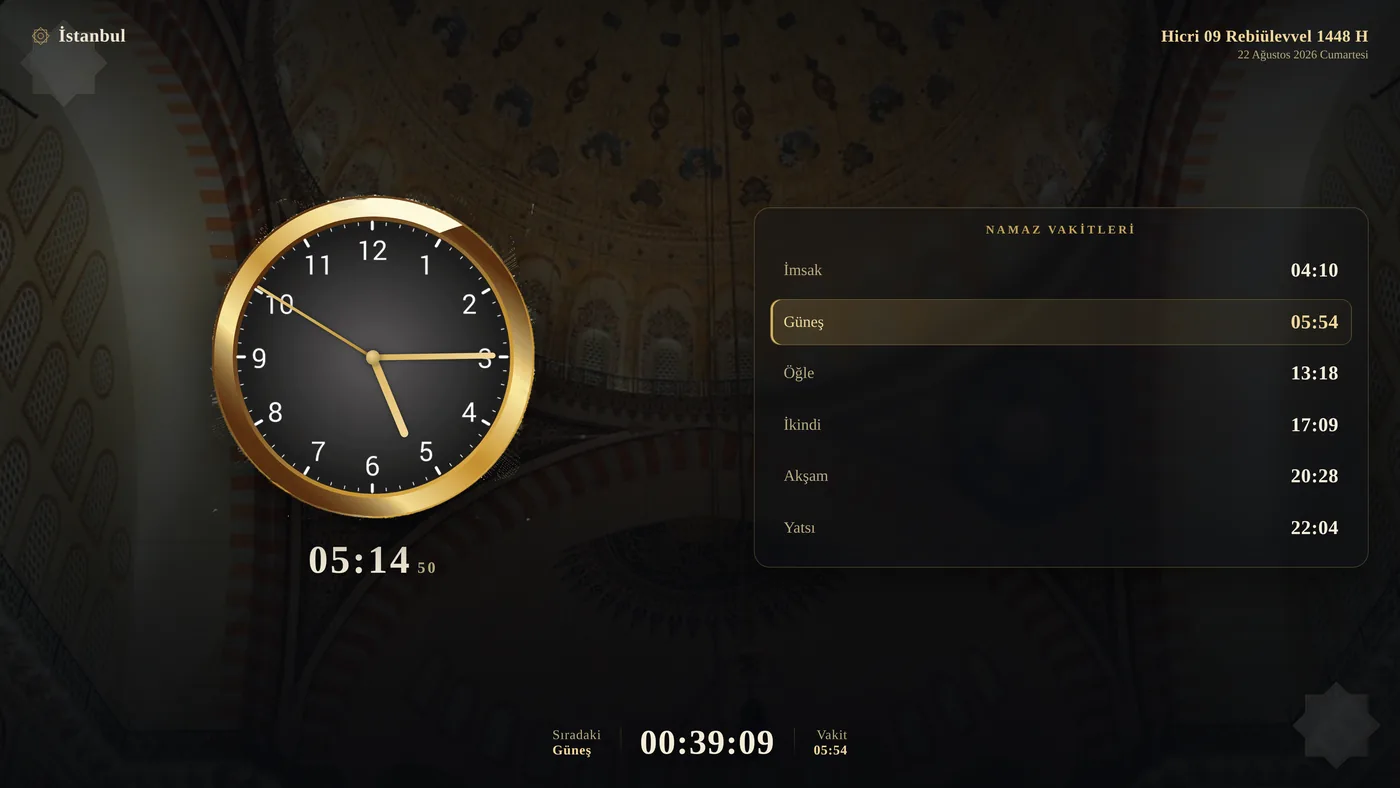
Pantallas

Capturas reales
Salvapantallas a pantalla completa

Configuración

Instalación · Adhan · Imágenes

Windows

Tres pasos
  1. Ejecuta el instalador. El instalador no está firmado, por lo que Windows SmartScreen mostrará una advertencia; elige Más información → Ejecutar de todos modos. La app se instala por usuario; no se necesitan permisos de administrador.
  2. Elige tu ciudad en el primer inicio, o deja que te ubique automáticamente.
  3. Obtén el adhan: haz clic derecho en el ícono de la bandeja → Hazır Ezan İndir para una recitación lista, o → Ezan Klasörünü Aç para colocar tus propios archivos de audio.

macOS

Un solo comando
  1. Abre la Terminal (presiona ⌘ + Espacio, escribe Terminal, Enter) y pega una línea: curl -fsSL https://mejelsoft.com/mac | bash Detecta si tu Mac es Apple silicon o Intel, descarga esa versión, la instala en /Applications, quita la marca de cuarentena de descarga y la firma en tu equipo (la app no está notarizada por Apple, y Apple silicon se niega a abrir cualquier cosa sin firmar). Luego se abre. Ejecuta la misma línea otra vez cuando quieras reinstalarla.
  2. Mira la barra de menú, no el Dock. El ícono de la mezquita aparece en el lado derecho; deliberadamente no hay ícono en el Dock. Haz clic en él para ver la cuenta regresiva, el horario del día y toda la configuración.
  3. Elige tu ciudad: el primer inicio lo pregunta. Busca entre 34.000 ciudades o presiona Konumumu Otomatik Bul. Los horarios siguen la zona horaria propia de esa ciudad.
  4. Inícialo junto con la Mac: menú → 🚀 Girişte Başlat. A partir de ahí, las nuevas versiones llegan solas: la app busca actualizaciones cada seis horas y se reemplaza a sí misma en silencio mientras no estás frente al teclado.

¿Prefieres no ejecutar un script por tubería? Descarga el zip de Apple silicon o de Intel, descomprímelo y ejecuta ./install-mac.sh dentro: los mismos pasos, hechos a mano.

El adhan

Audio por oración
  1. Recitación lista. Menú → ⬇ Hazır Ezan İndir… → selecciona el paquete → İndir ve Kur. Solo completa las carpetas de oración que dejaste vacías, así que tus propias grabaciones nunca se sobrescriben.
  2. O usa tus propios archivos. En esa misma ventana presiona 📂 Klasör, o abre ~/Library/Application Support/EzanVakti/Ezanlar en Finder (en Windows: %APPDATA%\EzanVakti\Ezanlar). Coloca un archivo de audio en cada carpeta: 1-Sabah, 2-Ogle, 3-Ikindi, 4-Aksam, 5-Yatsi. Funcionan mp3, m4a, aac, wav y aiff; se reproduce el primer archivo en orden alfabético.
  3. Silenciar o detener. Desmarca 🔊 Ezan Sesi para silenciar todas las oraciones, o presiona ⏹ Ezanı Durdur para detener una que esté sonando.

Imágenes del salvapantallas

Paquetes opcionales
  1. Descarga un paquete. Menú → 🖼️ Ekran Koruyucu → ⬇ Görsel Paketi İndir… Elige un paquete de idioma y presiona İndir ve Kur. Las descargas se reanudan donde quedaron y se verifican por checksum, así que una conexión interrumpida no cuesta nada.
  2. O usa tus propias fotos. Mismo submenú → 📂 Görsel Klasörü, luego copia archivos jpg o png en ~/Library/Application Support/EzanVakti/Screensaver. Mantenlos directamente en esa carpeta: no se escanean subcarpetas.
  3. Ajústalo. Retardo de inactividad de 3 a 30 minutos, duración de la diapositiva de 5 a 60 segundos, orden aleatorio activado o desactivado. ▶ Şimdi Başlat muestra una vista previa inmediata; cualquier tecla o movimiento del mouse restaura el escritorio. Las videollamadas y la reproducción a pantalla completa lo suprimen automáticamente.

Privacidad

Qué sale de tu PC

Sin cuenta, sin rastreo

No hay registro, ni analítica, ni telemetría, ni publicidad. Nada de lo que hagas en la app se reporta a ningún lado.

Solicitudes de red

Los horarios de oración provienen de la API pública de aladhan.com, que solo recibe coordenadas y una fecha. Si le pides a la app que encuentre tu ubicación, puede hacerse una búsqueda aproximada a través de ip-api.com. Las verificaciones de actualización y los paquetes de imágenes opcionales se descargan desde mejelsoft.com.

Almacenado localmente

La configuración, los horarios de oración en caché, tu audio del adhan y las imágenes del salvapantallas se guardan en %APPDATA%\EzanVakti en Windows y en ~/Library/Application Support/EzanVakti en macOS; nunca se suben a ningún servidor.

Ubicación

Los Servicios de Ubicación de Windows solo se usan si presionas el botón de ubicación y otorgas permiso. La versión para Mac nunca utiliza Core Location: en su lugar, ofrece una búsqueda aproximada por IP. Siempre puedes elegir una ciudad manualmente.

Política completa del estudio: Política de Privacidad.

Notas de la versión

Recientes
1.4.0
macOS

La barra de menú ahora muestra solo el ícono de la mezquita: la cuenta regresiva se movió al menú. El salvapantallas ahora cubre toda la pantalla, por encima de la barra de menú y el Dock.

1.2.0
macOS

Actualizaciones automáticas silenciosas: se verifican cada seis horas, se comprueban por checksum y se aplican mientras no estás frente al teclado.

1.0.0
macOS

Primera versión para Mac. Una app de barra de menú con el mismo motor de oraciones, base de datos mundial de ciudades, reproducción del adhan, paquetes de imágenes y salvapantallas que la versión de Windows.

3.2.0

El salvapantallas ahora funciona en todas las PC: una vista nativa de respaldo cuando falta el componente WebView2, y recuperación automática de una carpeta de datos de WebView2 bloqueada.

2.8.0

Se corrigió un salvapantallas en negro con colecciones de imágenes grandes, y la ventana ahora se cierra sola si el renderizador llega a fallar.

2.7.0

Paquete de adhan listo para descargar desde dentro de la app, instalado solo en las carpetas de oración que dejaste vacías.

2.6.0

Pantalla principal al hacer clic en la bandeja: reloj analógico, horario diario y acciones rápidas. El salvapantallas ahora muestra tus propias imágenes a pantalla completa en lugar de detrás del reloj.

2.5.0

Base de datos mundial de ciudades (más de 34.000) con búsqueda y zonas horarias por ciudad. Configuración de duración de diapositivas y orden aleatorio del salvapantallas.

2.4.0

Descargador de paquetes de imágenes dentro de la app para el salvapantallas, con descargas reanudables y verificación.

2.1.0

Recordatorios sonoros 45, 30 y 15 minutos antes de que se cierre la ventana de oración.

2.0.0

Instalador propiamente dicho y actualizaciones automáticas silenciosas.

Soporte

Escríbenos

Preguntas, reportes de errores o una función que extrañas:

Preguntas frecuentes

Datos útiles
¿Qué es Ezan Vakti?
Una aplicación gratuita de horarios de oración para Windows 10/11 y macOS 11+, con cuenta regresiva en la barra de tareas o en la barra de menú, reproducción del adhan, un salvapantallas a pantalla completa y actualizaciones automáticas y silenciosas.
¿Funciona en todo el mundo y sin conexión?
Sí. Incluye una base de datos mundial de más de 34.000 ciudades y mantiene un horario diario disponible sin conexión.
¿Cómo lo instalo en una Mac?
Ejecuta una sola línea en la Terminal — curl -fsSL https://mejelsoft.com/mac | bash — y elegirá automáticamente la versión correcta y la instalará. En Windows se usa un instalador estándar.